
皆さまお疲れさまです。ケンタ(@den1_tanaoroshi)です。
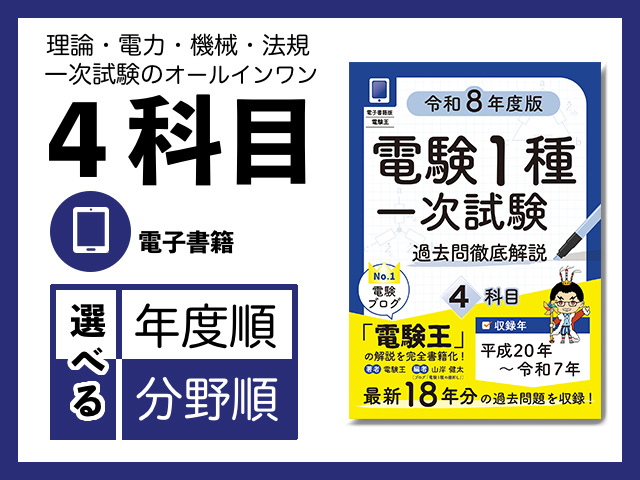
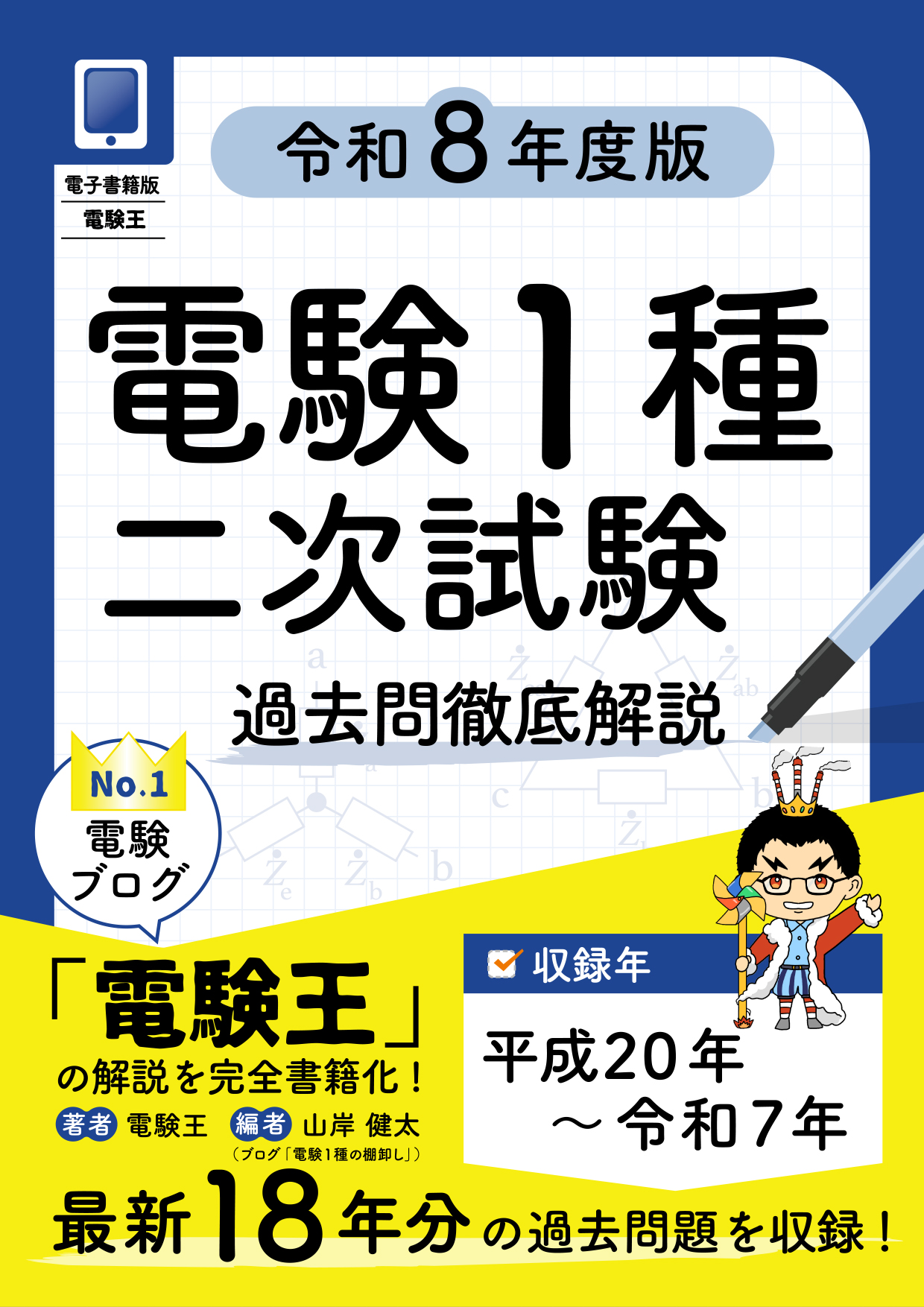
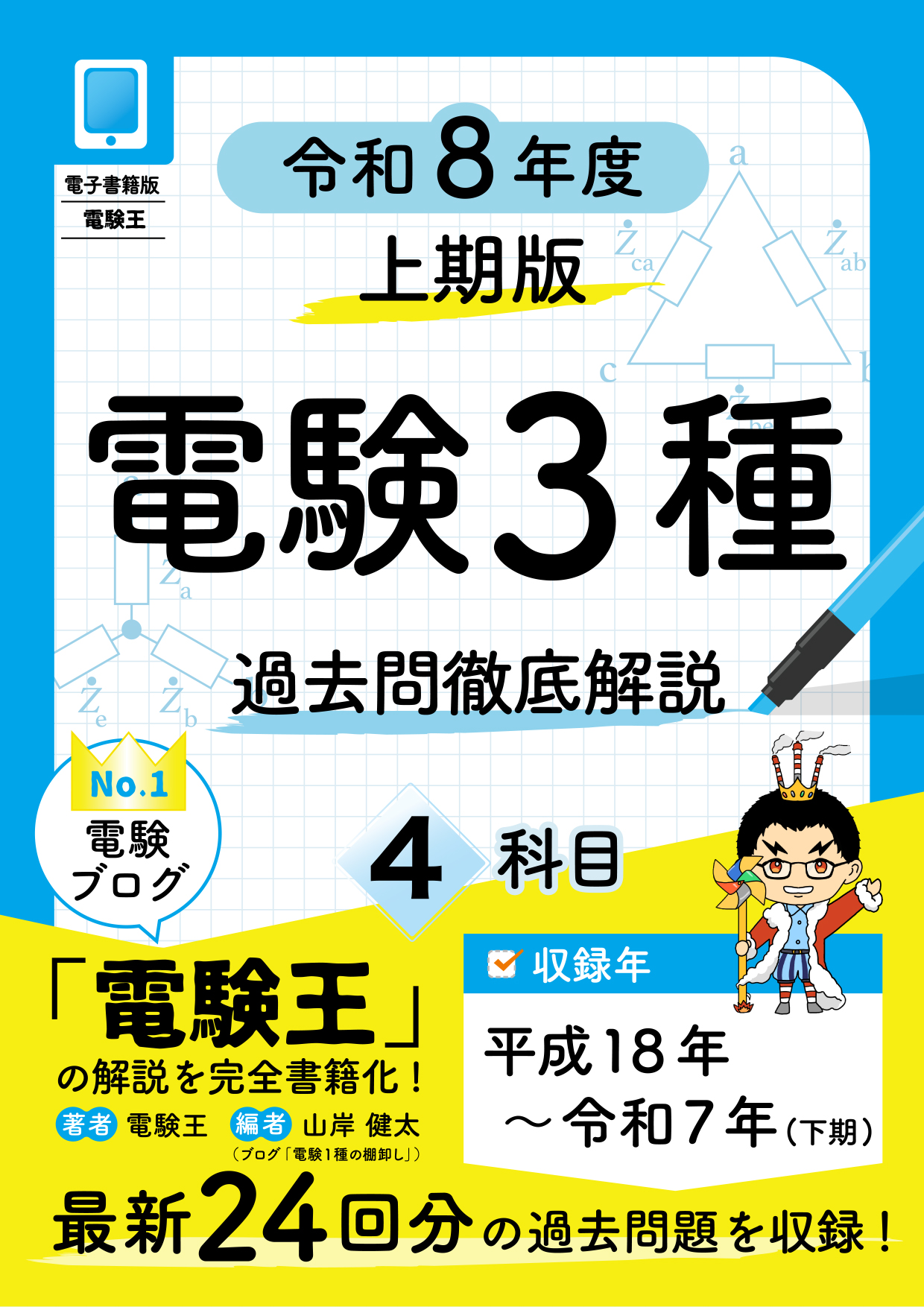
電験の過去問集は,紙の書籍よりも電子書籍(PDF)版を選ぶ受験者が年々増えています。当ブログで編集に携わっている過去問徹底解説シリーズでも,合格レビューに「iPadで学習できたから合格できた」という声が繰り返し登場します【PR】。
一方で,電子書籍は「買っただけでは真価を発揮できない」のも事実です。本記事では,iPad/スマホ/PC それぞれのビューアー設定と使い方について,合格者レビューを参照しながら実用的なポイントをまとめます。
電子書籍(PDF)の3つの学習環境
過去問徹底解説の電子書籍版はPDF形式となるため,PDFを表示できる端末であればほぼ何でも表示できます。実際にレビューで言及される環境は大きく3つです。
- iPad:手書きメモと親和性が高く,演習のメインとしての利用が主流
- スマホ(iPhone/Android):通勤・昼休みのスキマ学習用の復習端末
- PC(ノート/デスクトップ):大画面で横並び比較や検索用。腰を据えた学習用
電子書籍のおかげで、電車の通勤時間にipadで勉強でき、大変助かりました。紙の本だけでは勉強できなかった。
(電験3種 年度順 レビュー/ヒコイチさん)
PCとスマホからテキストを開いて、昼休みや電車内で読み返しに活用しています。
(電験1種二次 年度順 レビュー/hideさん)
ポイントは1端末だけに縛らず,複数環境を使い分けることです。以下,環境別に推奨設定を見ていきます。
iPadの設定|演習のメイン環境
iPadでの利用は合格者レビューでも最頻出です。PDFを単に開くだけではなく,以下の設定を意識すると学習効率が上がります。
① PDF表示アプリの選択
標準の「ブック」アプリでも閲覧は可能ですが,学習用途では注釈と手書きができるアプリへの取り込みを推奨します。
- GoodNotes:PDFにApple Pencilで手書きメモ。しおり・目次連動が強力
- Notability:録音と手書きの連動が売り。講義系には特に有効
- PDF Expert:大容量PDFの動作が軽く,検索も高速
iPadとグッドノートの組み合わせていますが、いつでもどこでも勉強できて気が楽です。
(電験3種 年度順 レビュー/まーちゃんさん)
② 表示設定のチューニング
合格者が実践している iPad 表示設定のポイント
- 単ページ表示(見開きにしない):解説が1画面に収まり集中しやすい
- 縦スクロール:問題→解答が地続きで読める。ページめくりのストレスが減る
- 夜間モード/ダークモード:長時間学習での目の疲労を抑える
- ピンチで拡大可能な余白設定:計算過程の図や回路図を拡大確認
③ 分割画面(Split View)で問題とノートを同時表示
iPad の上半分に過去問を表示し、下半分にノートを開いて、問題を解いています。
(電験3種 分野別 レビュー)
iPad の Split View や Slide Over を活用すると,問題画面を見ながらメモアプリで解くスタイルが可能です。紙のノート+書籍より荷物が減り,電車の座席でもそのまま学習できます。
スマホの設定|スキマ学習の復習端末
スマホは画面が小さいため,「じっくり解く」のではなく「眺めて思い出す」用途に割り切ります。
スマホでの推奨運用
- PDFをクラウド(Google Drive/iCloud/Dropboxなど)に配置し,複数端末で同期
- ダウンロード済みファイルとして保存しておくと,電車が地下に入ったときでもオフライン閲覧可
- ホーム画面にショートカットを置き,3タップで目的のページに到達できる導線にする
- 拡大表示で1問ずつ読む。拡大倍率を固定できるアプリだとストレスが少ない
外出先でもスキマ時間に見れるように、あえて電子版の分野別を購入し、小さい画面のiPhoneSEにて閲覧しています。
(電験2種二次 分野別 レビュー)
iPhone SE のような小型機でも「読み返しの復習端末」としては十分機能する,というのは参考になる実例です。
PCの設定|大画面で横並び比較
PC環境の強みは「複数ファイルを並べられる」ことです。過去問徹底解説は科目別PDFとして配布されるため,PC画面上で次のような使い方ができます。
PC での推奨運用
- 問題PDFと解説PDFを左右に並べる:対応問題を即参照
- Ctrl+F でキーワード検索:苦手論点だけを串刺しで学習可能
- タブ型PDFビューアー(Adobe Acrobat,PDF-XChange等)を使い科目横断を1ウィンドウ内で完結
- クラウド同期フォルダに置いて,外出先から iPad・スマホで開いても続きから読める
腰を据えた日曜の学習や,苦手論点の洗い出し日にPC環境を組むのが合格者の定番パターンです。
Kindle端末(電子ペーパー)は?
Kindle Paperwhite などの電子ペーパー端末でPDFを読む方もいますが,電験の過去問徹底解説のような図や回路図が多いPDFは,白黒・拡大に不向きな電子ペーパーでは読みにくく,合格者レビューでも主流ではありません。
電子ペーパーの目の疲れにくさを取りたい場合は,夜間のサブ端末として割り切る運用がおすすめです。
機種別の推奨まとめ
| 環境 | 主な用途 | 推奨アプリ・設定 |
|---|---|---|
| iPad(9.7〜13インチ) | 演習メイン・手書きメモ | GoodNotes / Notability / PDF Expert + Split View |
| スマホ | スキマ学習・復習 | クラウド同期+ホーム画面ショートカット |
| PC | 横並び比較・検索 | Adobe Acrobat など+タブ型ビューアー |
| 電子ペーパー | 夜間サブ | 図表が多いため主用途には不向き |
過去問徹底解説の使い方|合格者レビューから見えた5つの使い方パターン
「購入後にどう使うか」をレビューベースで整理した記事。本記事と合わせて読むと,端末設定から周回戦略まで一気通貫で見通せます。
まとめ
電子書籍(PDF)版の学習効率は,環境ごとの役割分担と表示設定で決まります。
- iPadは演習メイン。GoodNotes等で注釈,Split Viewで問題とノートを並列表示
- スマホはスキマ学習。クラウド同期+オフライン保存で地下区間にも対応
- PCは横並び比較と検索が真骨頂。苦手論点を串刺し学習できる
- 3環境のファイルをクラウドで同期しておくと,どこで開いても学習が継続する
過去問徹底解説(電験3種)は4科目セットで2,180円・過去22回分収録と手頃で,全端末で何度もダウンロードできます。ご自身の学習スタイルに合う環境を組んで,合格に向けて活用してください。
※本記事は過去問徹底解説のPRを含みます。引用はSTORES公開レビューより。